Das neue Verwaltungsportal befindet sich derzeit in der Beta-Phase. Gern kannst du uns dein Feedback zum neuen Portal, über den entsprechenden Button (links unten im neuen Verwaltungsportal zukommen lassen.
In der Benutzer-, Gruppen- und Geräteverwaltung stehen dir Such-, Filter- und Exportfunktionen zur Verfügung. Über das Eingabefeld kannst du gezielt nach Benutzer/-innen, Gruppen oder Geräten suchen. Oder du filterst die Anzeige nach vordefinierten Kriterien. Die Ergebnisse lassen sich anschließend bequem als CSV-Datei exportieren. Darüber hinaus kannst du die Spalten der Übersichtstabelle konfigurieren und in der Geräteverwaltung zwischen einer kompakten und einer erweiterten Ansicht wechseln.
Spalten in Benutzerübersicht konfigurieren
Ansicht-Modus in der Geräteverwaltung konfigurieren
Suchen
- Gib einen Suchbegriff z. B. einen Namen im Feld Suchen ein (Pfeil im Bild).
- Klicke anschließend die Enter-Taste.
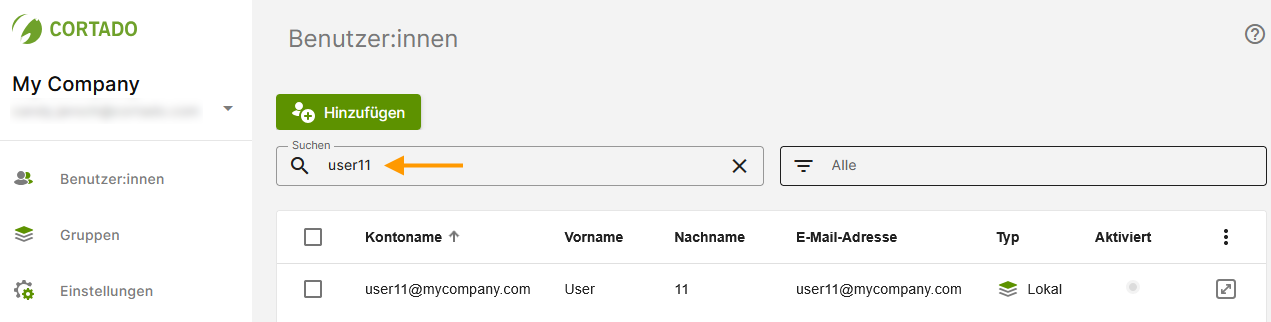
- Du kannst das Suchergebnis nun in eine CSV-Datei exportieren.
Filtern
Damit du immer den Überblick, über deine Benutzer/-innen/Gruppen/Geräte behältst, stellen wir dir eine Filterfunktion zur Verfügung.
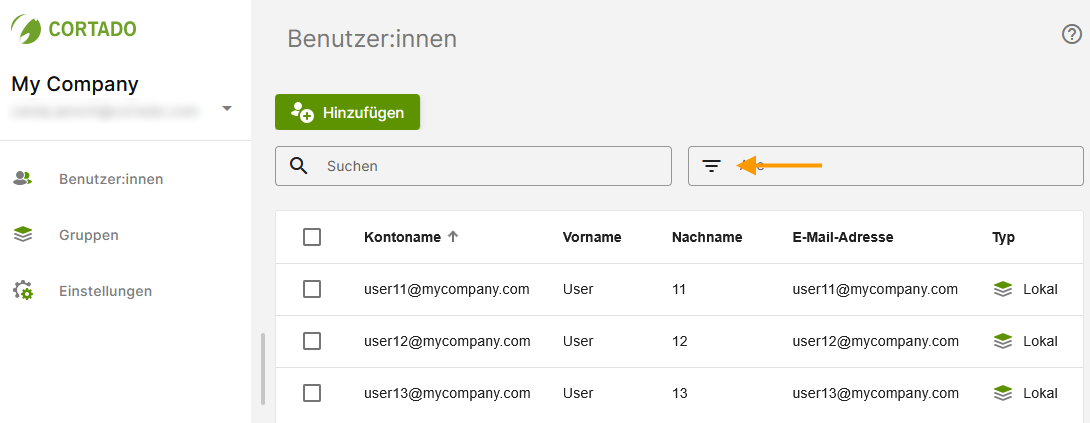
- Öffne die Benutzerverwaltung (gleiches gilt für Gruppen) und wähle den Filter aus (Pfeil im Bild).
- Wähle nun einen oder mehrere Kriterien aus, nach denen du filtern möchtest (Beispiel im Bild).
- In der Übersicht werden dann nur noch Benutzer/-innen (oder Gruppen) angezeigt, die den gewählten Kriterien entsprechen.
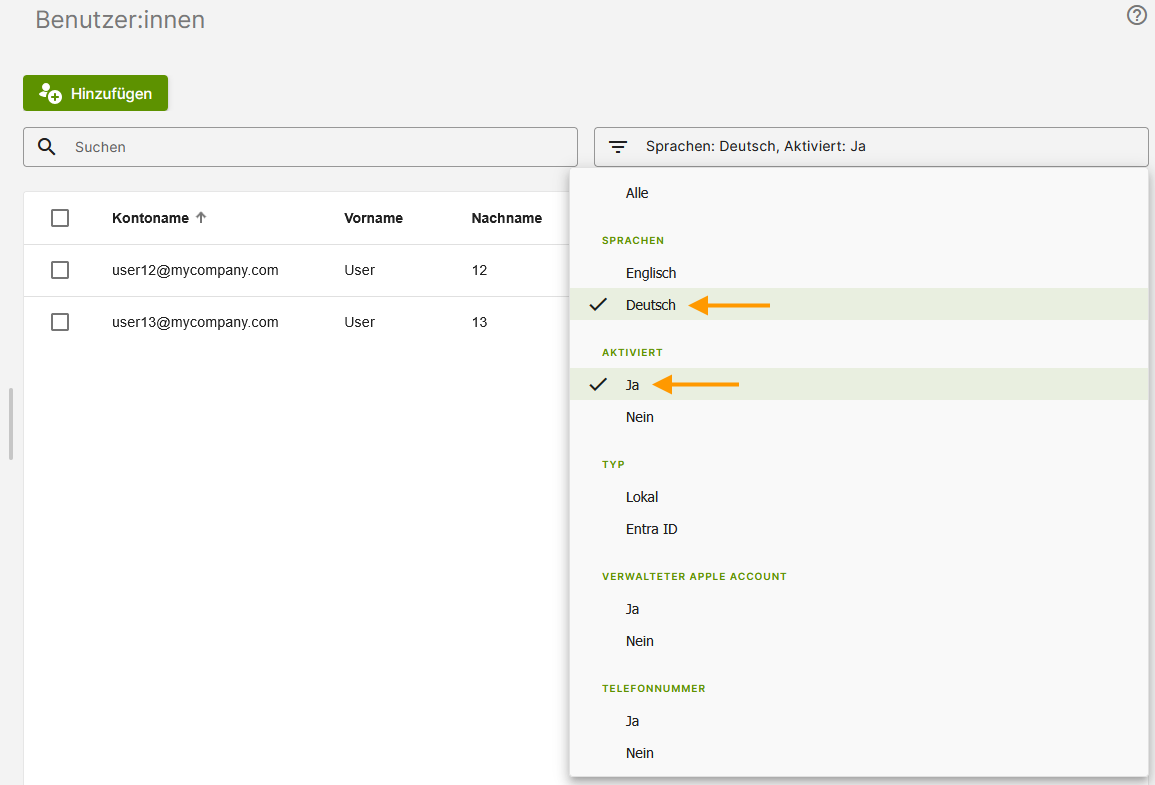
- Du kannst die gefilterte Auswahl nun in eine CSV-Datei exportieren.
Exportieren
- Öffne das Burger-Menü, oben rechts im Tabellenkopf (oberer Pfeil im Bild).
- Klicke danach auf Exportieren (unterer Pfeil im Bild). Jetzt kannst du alle ausgewählten Benutzer/-innen (Gruppen) in eine CSV-Datei exportieren.
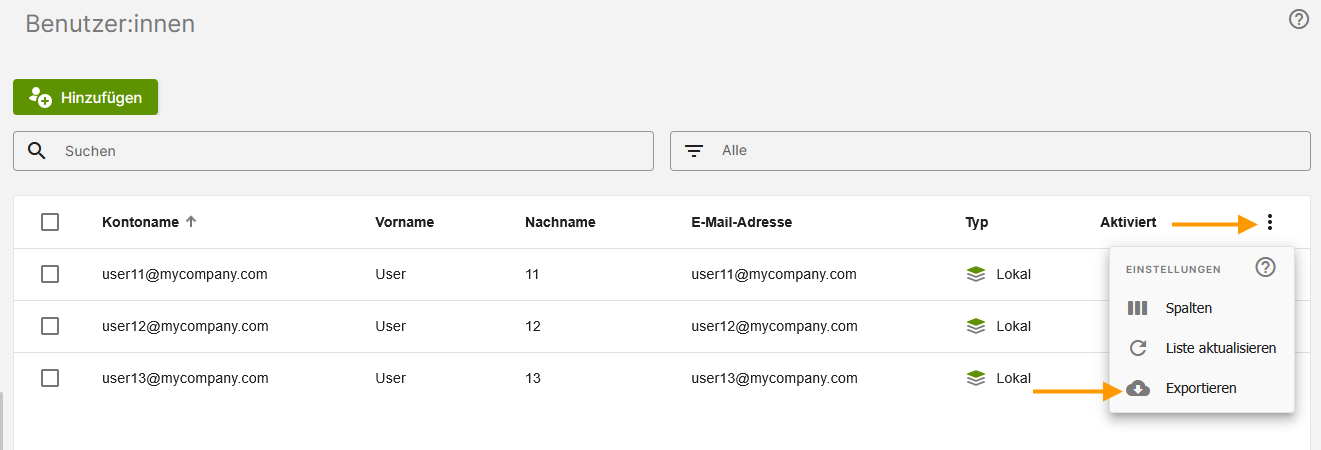
Hast du zuvor einen Filter verwendet oder über das Suchfeld nach bestimmten Namen usw. gesucht, werden nur deine Filter- bzw. Suchergebnisse exportiert.
Du findest die exportierte Daten in einer CSV-Datei im Download-Ordner.
Spalten in Benutzerübersicht konfigurieren
Du kannst die Ansicht in der Benutzerverwaltung nach deinen Wünschen konfigurieren.
Hinweis! Die Auswahl der Spalten hat keinen Einfluss auf den Export. In der exportierten Tabelle werden immer alle Spalten angezeigt.
- Öffne das Burger-Menü, oben rechts im Tabellenkopf (oberer Pfeil im Bild) und klicke anschließend auf Spalten (unterer Pfeil im Bild).
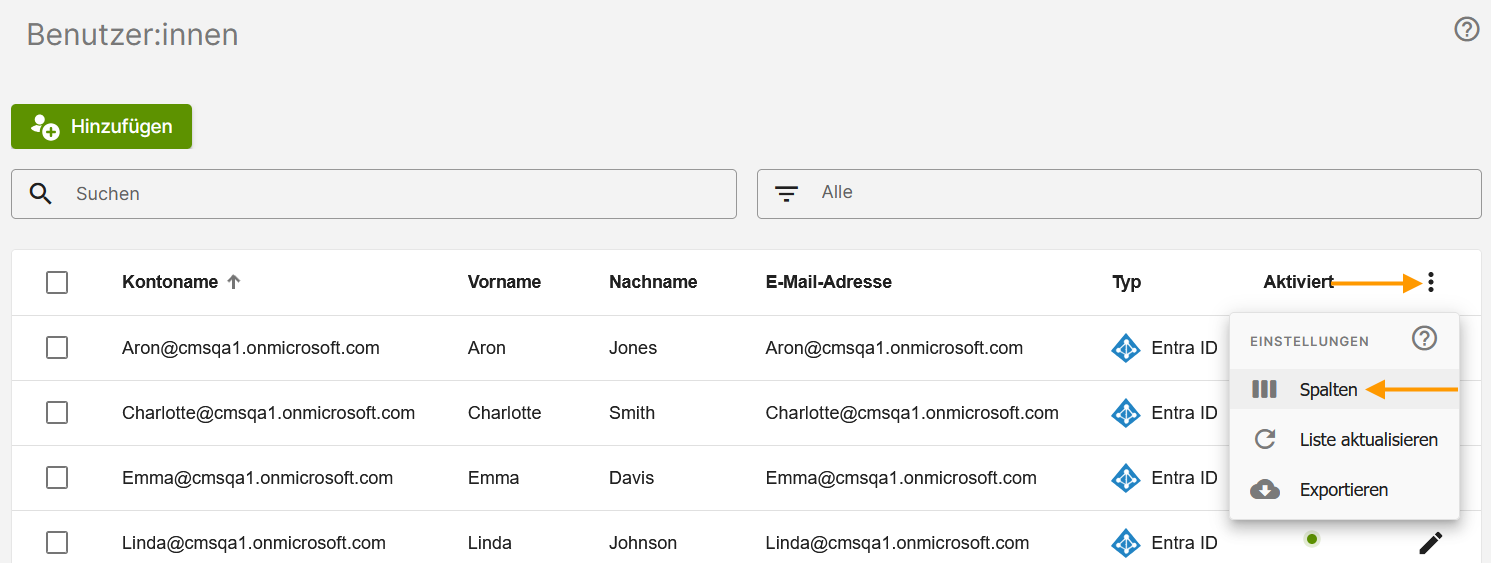
- Jetzt kannst du den Tabellenkopf individuell nach deinen Wünschen konfigurieren.
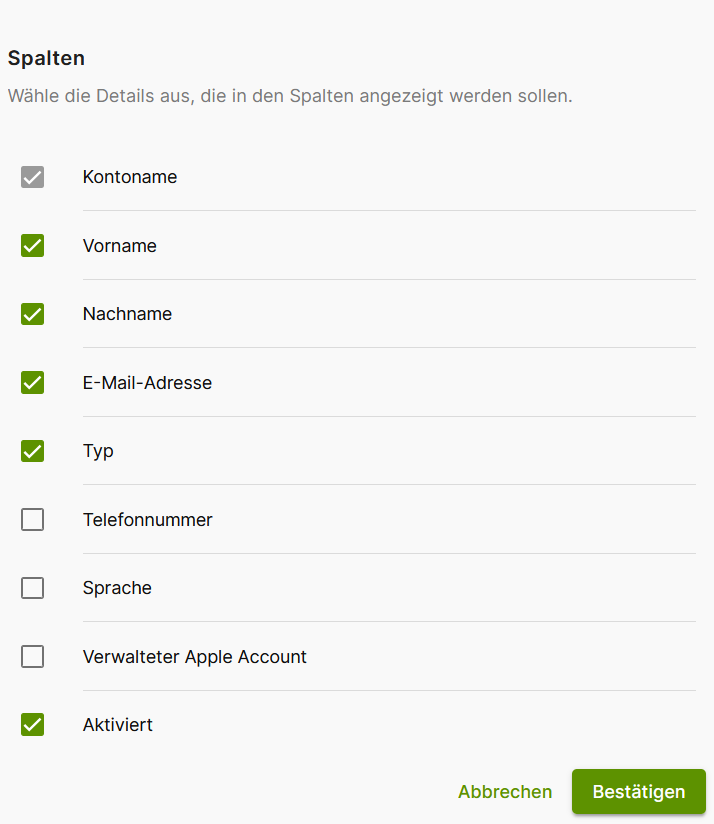
- Wähle die Details aus, die in Spalten der Tabelle angezeigt werden sollen.
- Klicke danach auf Bestätigen.
Ansicht-Modus in der Geräteverwaltung konfigurieren
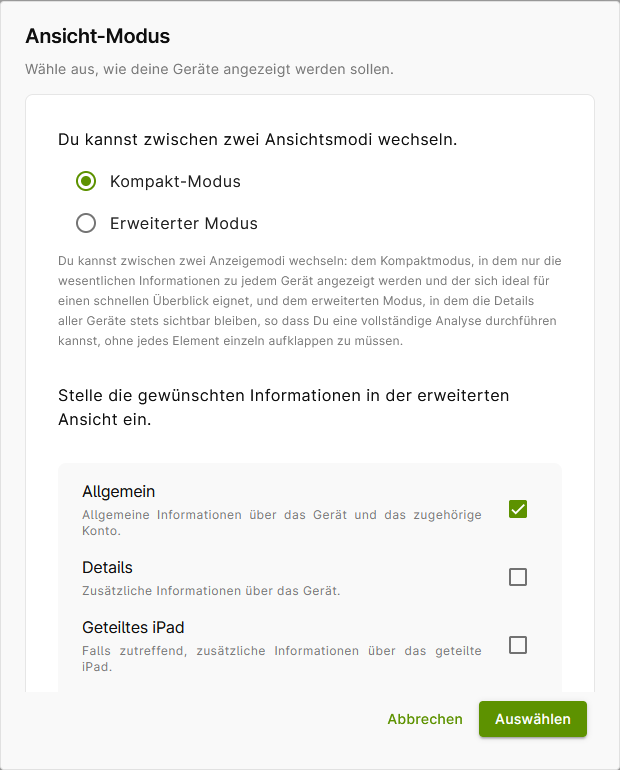
In der Geräteverwaltung kannst du dir die Gerätedetails in einem kompakten oder einem erweiterten Format anzeigen lassen. Standardmäßig ist das kompakte Format eingestellt (siehe Bild).
- Wechsle in die Geräteverwaltung und öffne das Burger-Menü, oben rechts im Tabellenkopf (oberer Pfeil im Bild).
- Klicke anschließend auf Ansicht-Modus (unterer Pfeil im Bild).
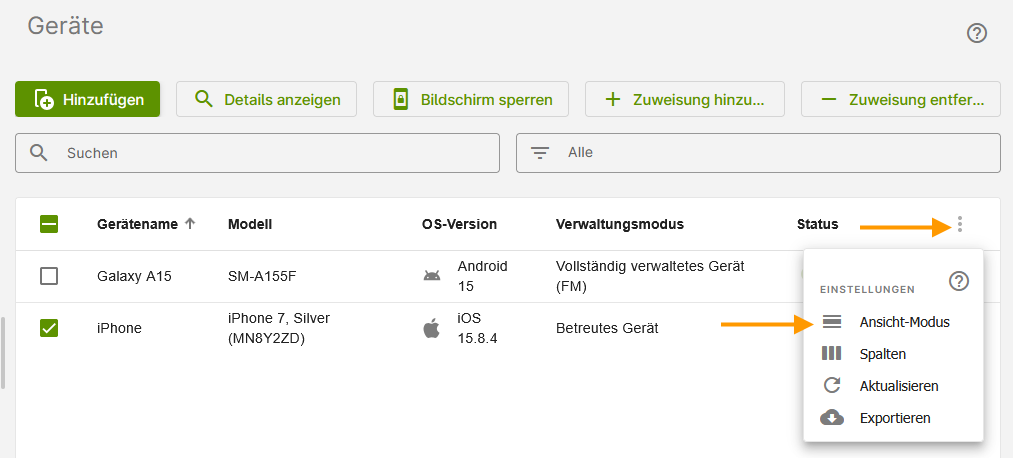
Hier kannst du zwischen dem Kompakt-Modus und dem erweiterten Modus wählen. Außerdem kannst du festlegen, welche Informationen in der erweiterten Ansicht angezeigt werden sollen.